So werden Sie Partner. Schritt für Schritt.
Von der Registrierung bis zum ersten Lead: Diese Anleitung zeigt jeden Schritt mit Bildern. Sie brauchen keine technischen Vorkenntnisse, die Einrichtung dauert etwa 15 Minuten.
Kostenlos registrieren
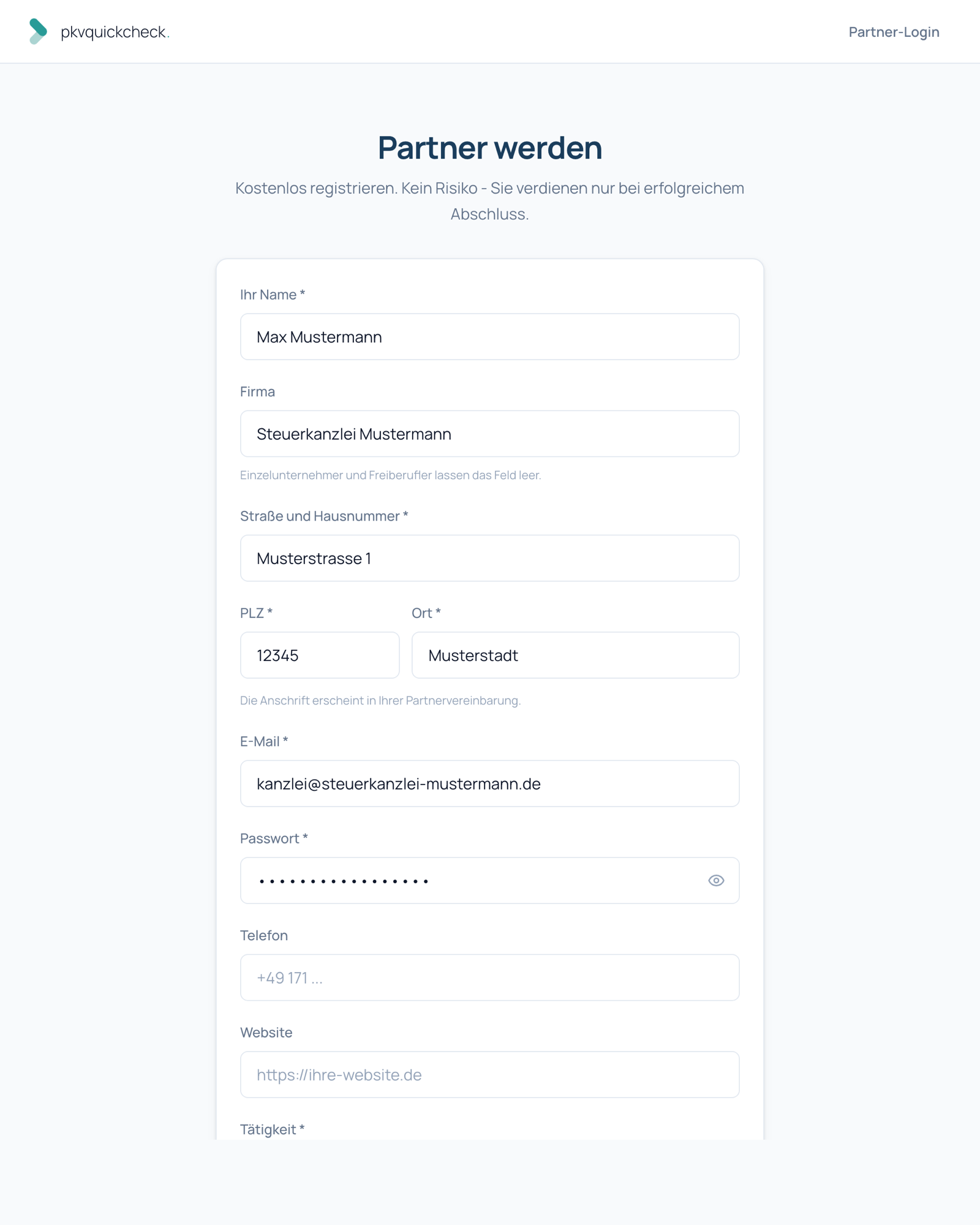
Öffnen Sie die Registrierungsseite und füllen Sie das Formular aus:
- Name und Firma: Einzelunternehmer und Freiberufler lassen das Firmenfeld einfach leer.
- Anschrift: erscheint später in Ihrer Partnervereinbarung.
- E-Mail und Passwort: damit melden Sie sich künftig im Partner-Portal an.
- Steuerlicher Status: wichtig für Ihre Abrechnung. Wenn Sie unsicher sind, wählen Sie nach bestem Wissen, die Angabe lässt sich später im Portal ändern.
Partnervereinbarung digital unterschreiben
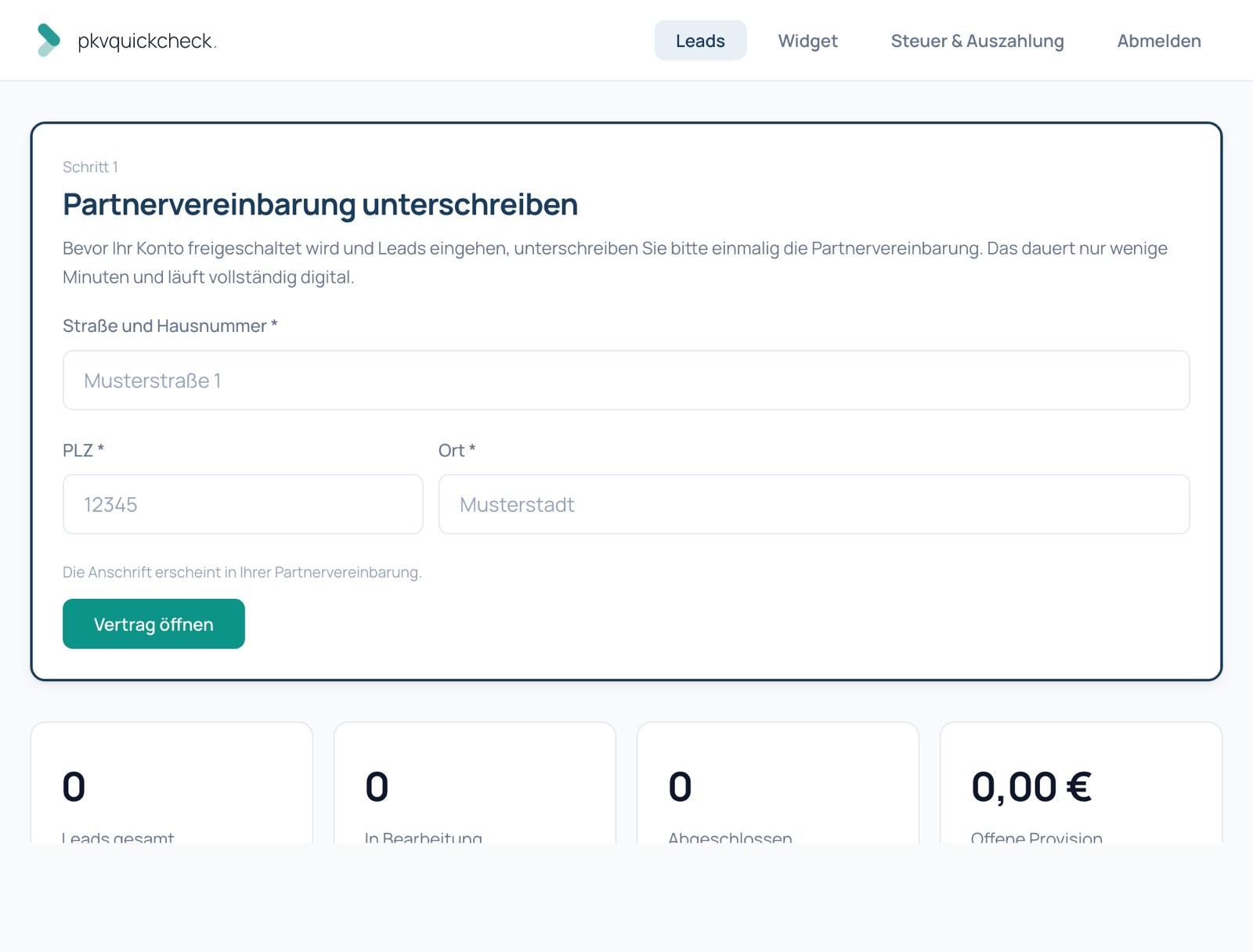
Melden Sie sich nach der Registrierung im Partner-Portal an. Dort sehen Sie als ersten Schritt die Karte „Partnervereinbarung unterschreiben". Klicken Sie auf „Vertrag öffnen".
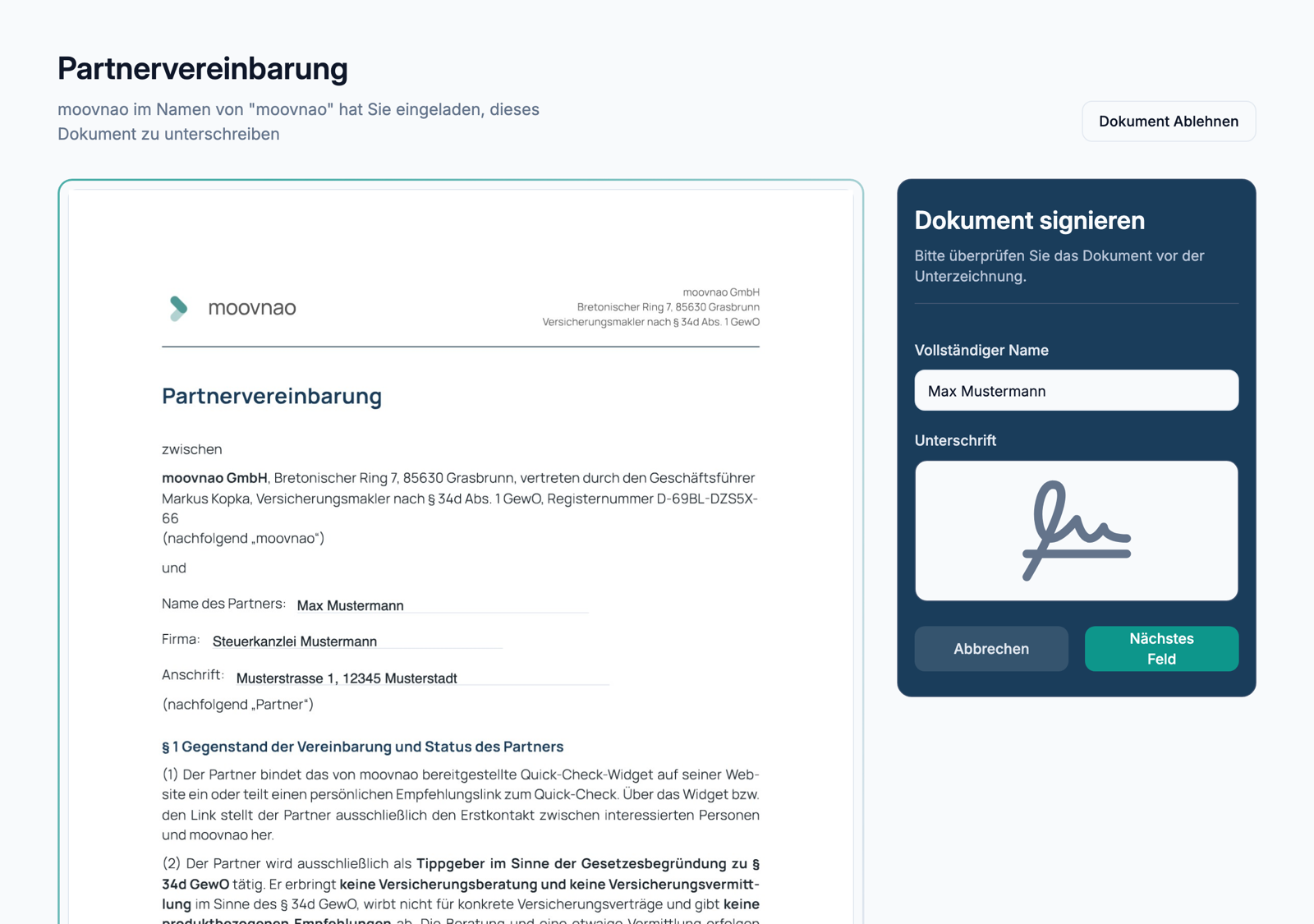
Es öffnet sich die Unterschriftsseite. Ihre Daten sind bereits eingetragen. Prüfen Sie den Vertrag in Ruhe, unterschreiben Sie dann im rechten Feld mit Maus oder Finger und schließen Sie die Unterzeichnung ab. Ihr Exemplar erhalten Sie anschließend automatisch per E-Mail.
Freischaltung abwarten
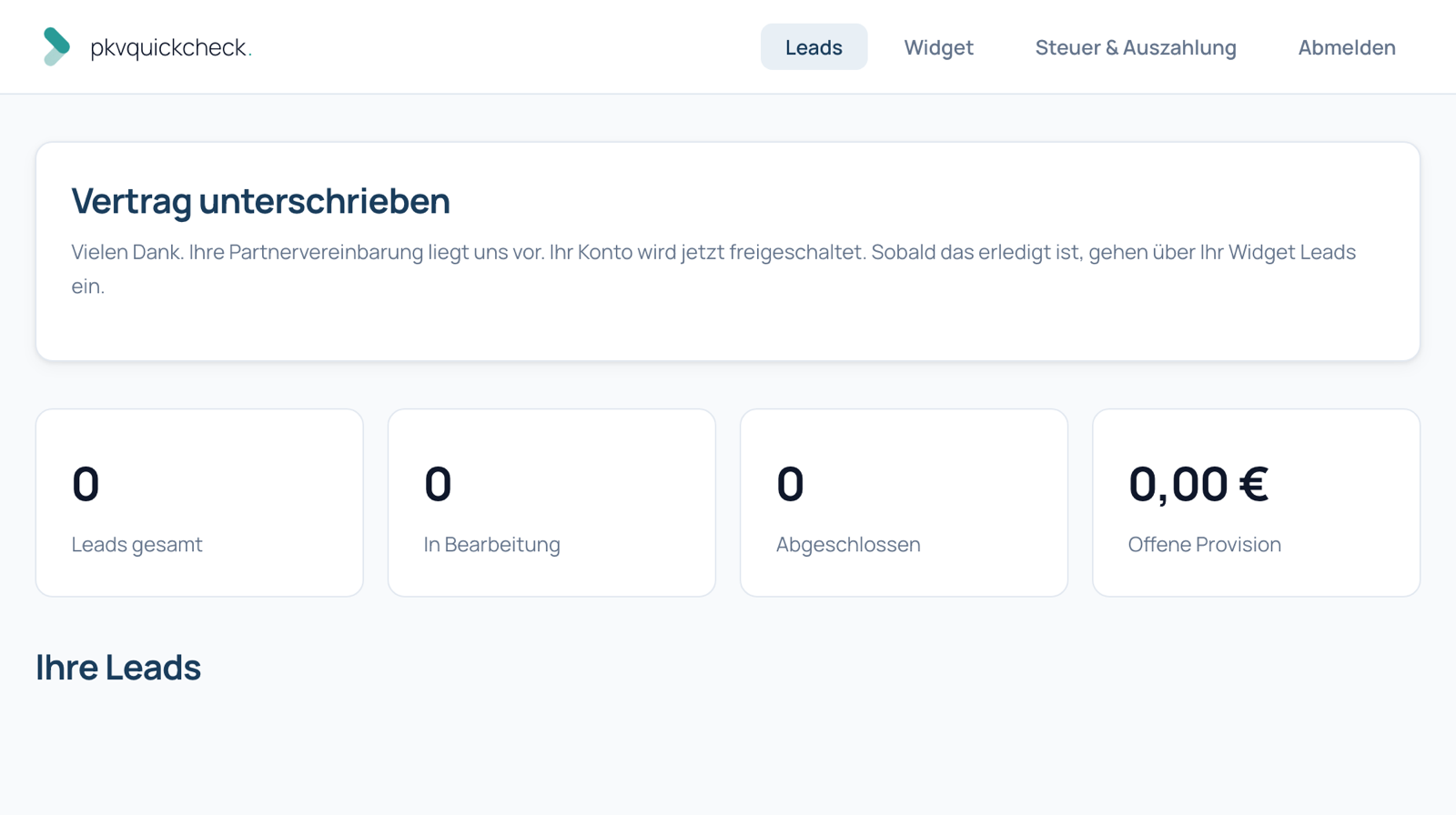
Nach der Unterschrift prüfen wir Ihre Angaben und schalten Ihr Konto frei. Sie müssen nichts weiter tun: Sobald es so weit ist, bekommen Sie eine E-Mail und können direkt loslegen.
Widget einbauen oder Link teilen
Es gibt zwei Wege, den Quick-Check zu Ihren Mandanten und Kunden zu bringen. Beide finden Sie im Portal unter „Widget", und beide ordnen jede Anfrage automatisch Ihnen zu.
Weg A: Ihren Link teilen ohne Website, sofort startklar
Kopieren Sie unter „Teilbarer Link" Ihren persönlichen Link mit einem Klick. Diesen Link können Sie überall verwenden: in Ihrer E-Mail-Signatur, im Newsletter, in einer Nachricht an Mandanten. Fertig.
Weg B: Widget auf Ihrer Website
Bevor Sie den Code kopieren, können Sie das Aussehen anpassen, damit sich das Widget in Ihre Website einfügt. Das geht im Style-Editor, und Sie brauchen dafür keine Technikkenntnisse.
Wichtig: Aus Sicherheitsgründen erscheint das Widget nur auf Websites, die wir für Sie freigeschaltet haben. Die Website aus Ihrer Registrierung schalten wir zusammen mit Ihrem Konto frei; Sie sehen sie im Portal unter „Freigeschaltete Website". Soll das Widget auf einer anderen Website laufen, schreiben Sie uns kurz an info@moovnao.de. Bleibt die Fläche nach dem Einbau leer, ist meist genau diese Freischaltung der Grund.
So bedienen Sie den Style-Editor: Klicken Sie im Portal oben auf den Reiter „Widget". Links sehen Sie das Feld „Design anpassen" mit allen Einstellungen, rechts die Live-Vorschau. Jede Änderung erscheint dort sofort. Sie müssen nichts speichern, der Code weiter unten übernimmt Ihre Einstellungen automatisch. Die Ziffern im Bild führen Sie durch die Einstellungen:
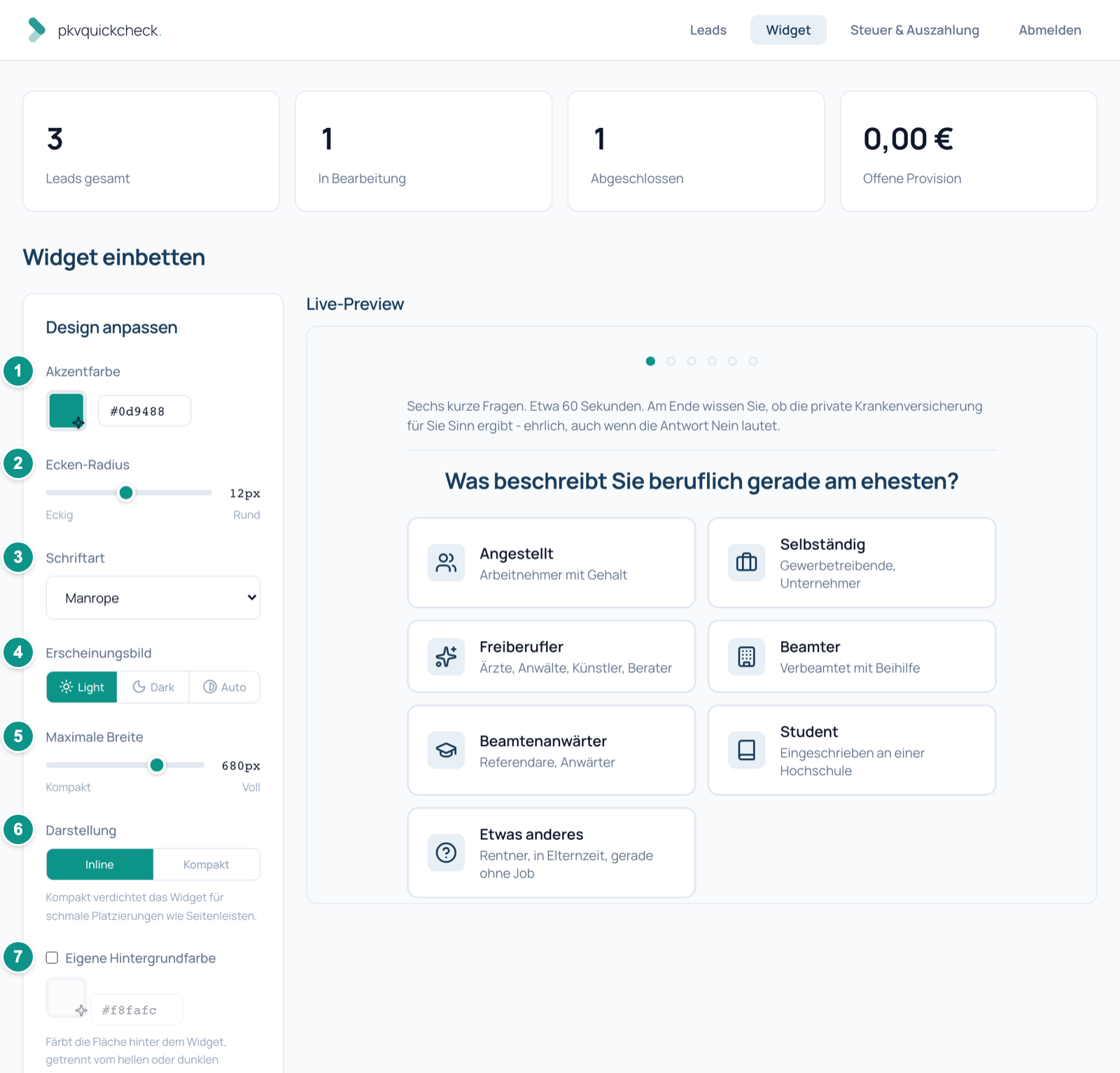
- Akzentfarbe: Klicken Sie in das Farbfeld und wählen Sie eine Farbe, oder tippen Sie Ihren Marken-Farbwert direkt ein (z. B.
#0d9488). Buttons und Auswahl im Widget nehmen dann diese Farbe an. - Ecken-Radius: Ziehen Sie den Schieberegler, nach links werden die Ecken eckiger, nach rechts runder.
- Schriftart: Wählen Sie im Aufklappmenü die Schrift, die zu Ihrer Website passt.
- Erscheinungsbild: Klicken Sie auf Hell, Dunkel oder Auto. „Auto" richtet sich nach dem Gerät des Besuchers.
- Maximale Breite: Ziehen Sie den Schieberegler von „Kompakt" bis „Voll", je nachdem, wie breit das Widget sein soll.
- Darstellung: Klicken Sie Inline für die normale Ansicht oder Kompakt für schmale Plätze wie eine Seitenleiste.
- Eigene Hintergrundfarbe: Freiwillig. Setzen Sie den Haken und wählen Sie eine Farbe, wenn die Fläche hinter dem Widget farbig sein soll.
Alle Einstellungen sind freiwillig, die Voreinstellung sieht schon gut aus. Beobachten Sie beim Ändern einfach die Vorschau rechts. Gefällt sie Ihnen, klicken Sie unten bei „Script-Tag" auf „Code kopieren".
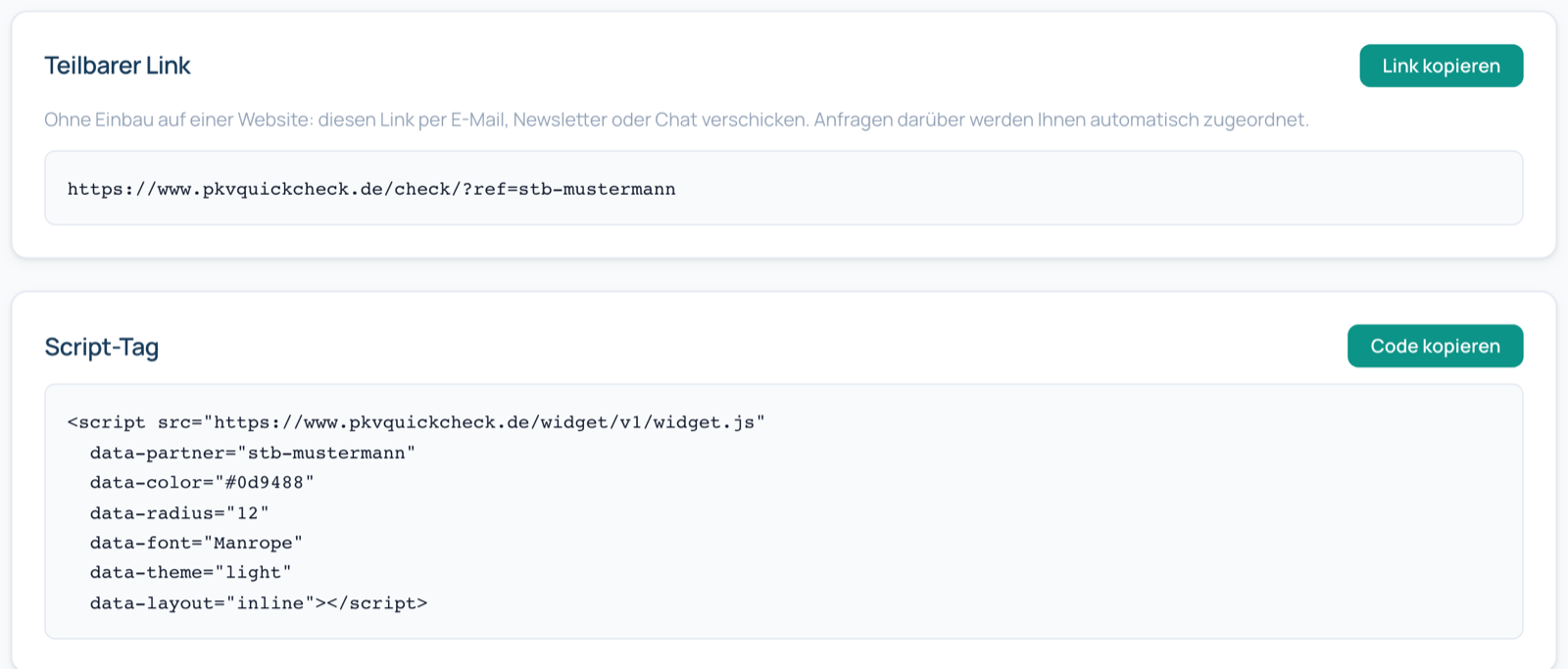
So fügen Sie den Code ein (je nachdem, womit Ihre Website gebaut ist):
WordPress
Jimdo, Wix, Squarespace und ähnliche Baukästen
Ihre Website betreut eine Agentur oder ein Webmaster
Das Widget lädt in einem geschützten Rahmen und verändert nichts an Ihrer übrigen Website.
Leads und Vergütung verfolgen
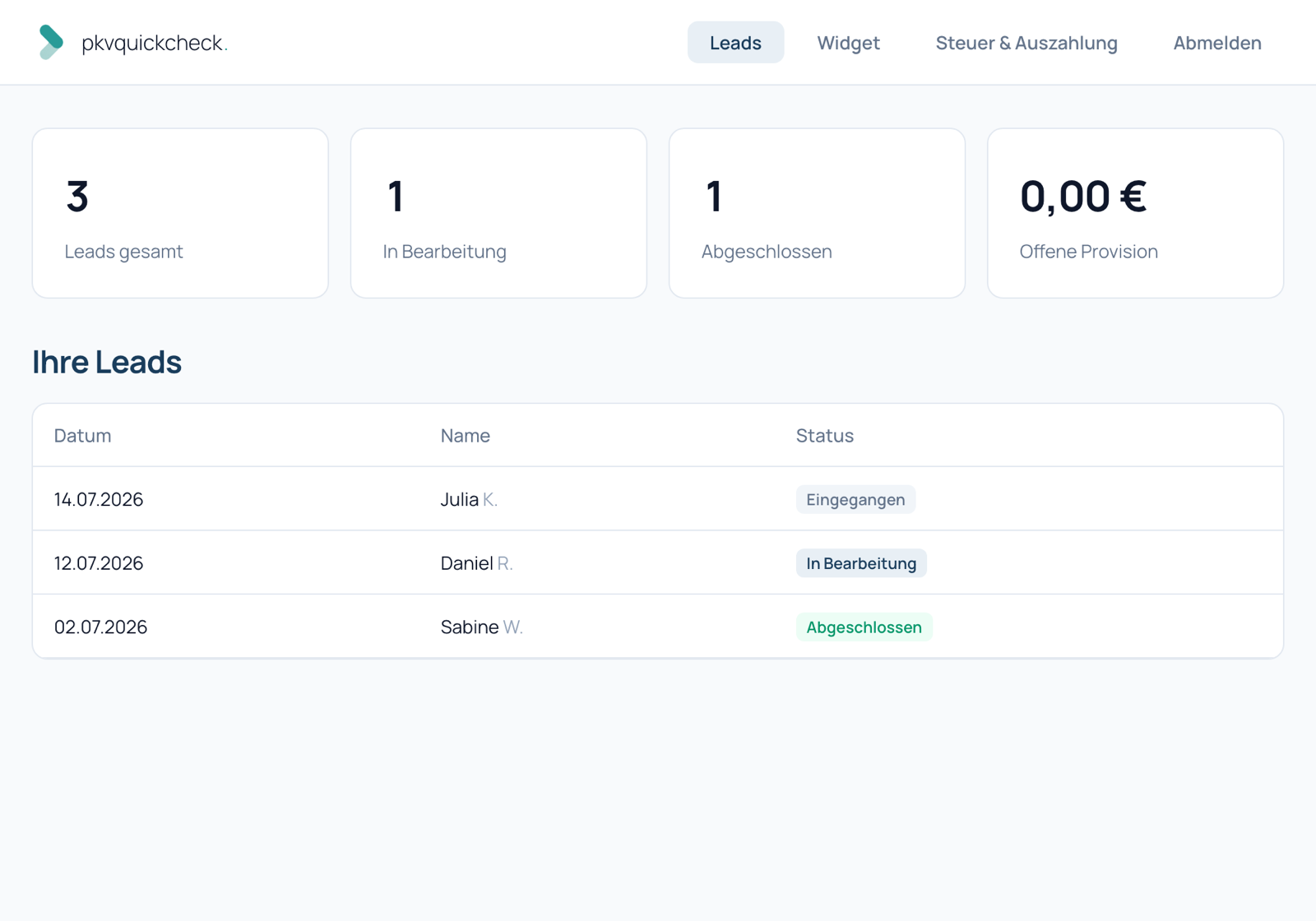
Ab jetzt läuft alles von selbst. Im Portal sehen Sie eingehende Anfragen und deren Bearbeitungsstand. Aus Datenschutzgründen sehen Sie nur Vorname und Initiale, die Beratung übernimmt vollständig die moovnao GmbH.
Unter „Steuer & Auszahlung" bestätigen Sie einmal jährlich Ihren Steuerstatus und behalten Ihre Vergütung im Blick. Bei erfolgreichem Abschluss erhalten Sie 20 % der Maklercourtage.
Wenn etwas hakt
Passwort vergessen? Auf der Anmeldeseite finden Sie „Passwort vergessen?". Alternativ können Sie sich dort jederzeit einen Anmelde-Link per E-Mail schicken lassen, ganz ohne Passwort.
Frage nicht beantwortet? Schreiben Sie uns an info@moovnao.de. Wir melden uns zeitnah.
Bereit? Dann legen Sie los.
Kostenlos registrieren, Vereinbarung unterschreiben, ersten Link teilen. Alles Weitere haben Sie gerade gesehen.
Kostenlos als Partner starten